Bài viết sẽ hướng dẫn thêm email vào Outlook và cách khắc phục lỗi kết nối trong quá trình cài đặt.
Outlook là công cụ quản lý email phổ biến, giúp người dùng dễ dàng kiểm soát và đồng bộ thư điện tử trên nhiều thiết bị. Việc thêm email vào Outlook giúp bạn nhận, gửi và quản lý thư tiện lợi hơn, đặc biệt trong môi trường làm việc chuyên nghiệp. Bài viết dưới đây, Phuong Nam Digital sẽ hướng dẫn chi tiết cách thêm email vào Outlook theo từng bước cụ thể.
Trước khi thêm tài khoản, bạn cần kiểm tra xem phiên bản Outlook hiện tại có hỗ trợ giao thức IMAP hay không?
Outlook phiên bản 2016 trở đi hỗ trợ thêm email qua giao thức IMAP. Do đó, bạn có thể thêm tài khoản email của mình qua IMAP trên Outlook 2016, Outlook 2019, Outlook for Microsoft 365 và các phiên bản mới hơn.
Để kiểm tra số phiên bản Outlook bạn đang chạy:
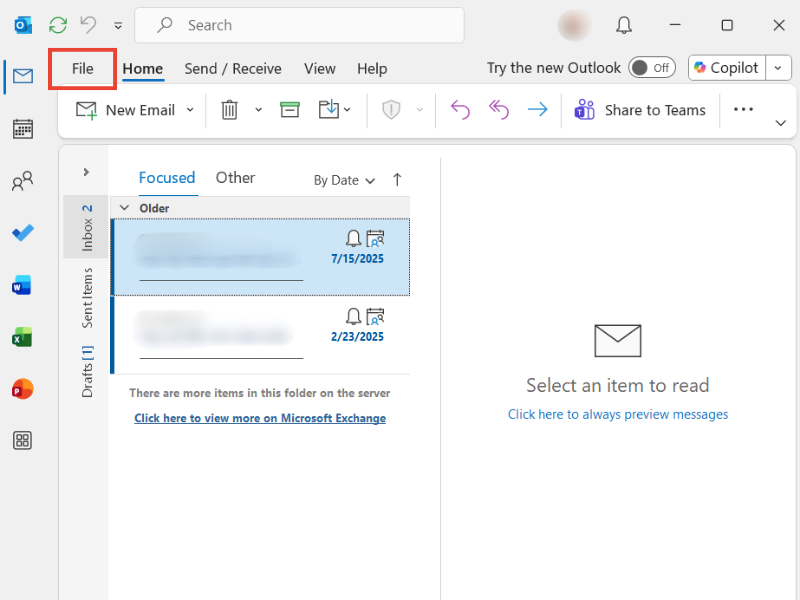
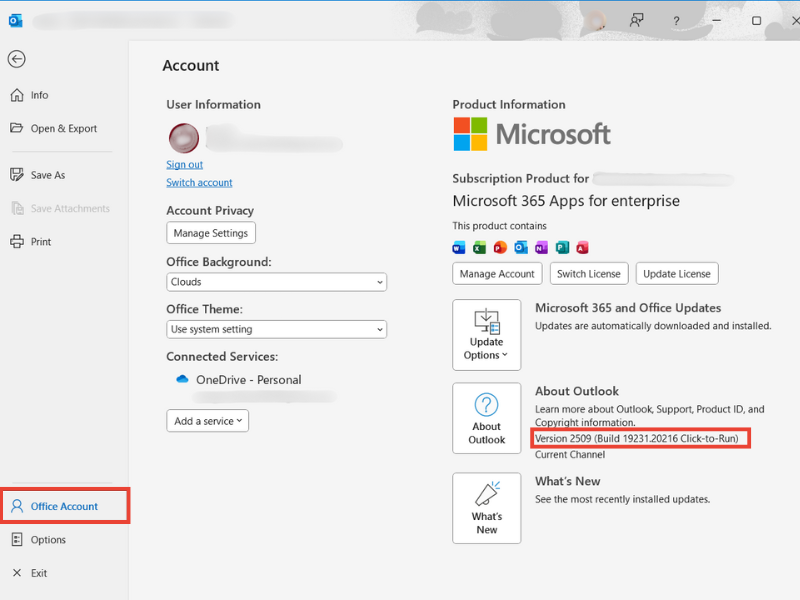
Nếu Outlook hiện tại của bạn thuộc các phiên bản cũ (không hỗ trợ thêm email bằng IMAP) thì bạn có thể nâng cấp version Outlook của mình hoặc thêm email Google Workspace bằng giao thức POP.
Tùy theo nhu cầu đồng bộ, bạn có thể chọn thêm email bằng giao thức IMAP (đồng bộ nhiều thiết bị) hoặc POP (chỉ sử dụng trên một thiết bị).
Giao thức IMAP cho phép bạn quản lý thư trên nhiều thiết bị cùng lúc, rất phù hợp cho người dùng doanh nghiệp hoặc cá nhân thường xuyên làm việc đa nền tảng. Để thêm email Google Worksapce vào Outlook bằng IMAP, bạn có thể thực hiện theo các bước sau:
Bước 1: Thêm tài khoản Email vào Outlook bằng giao thức IMAP
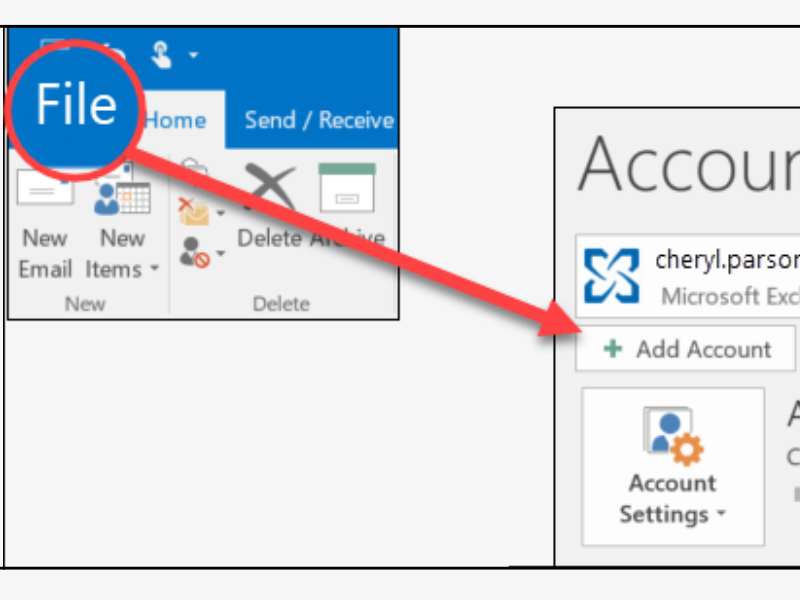
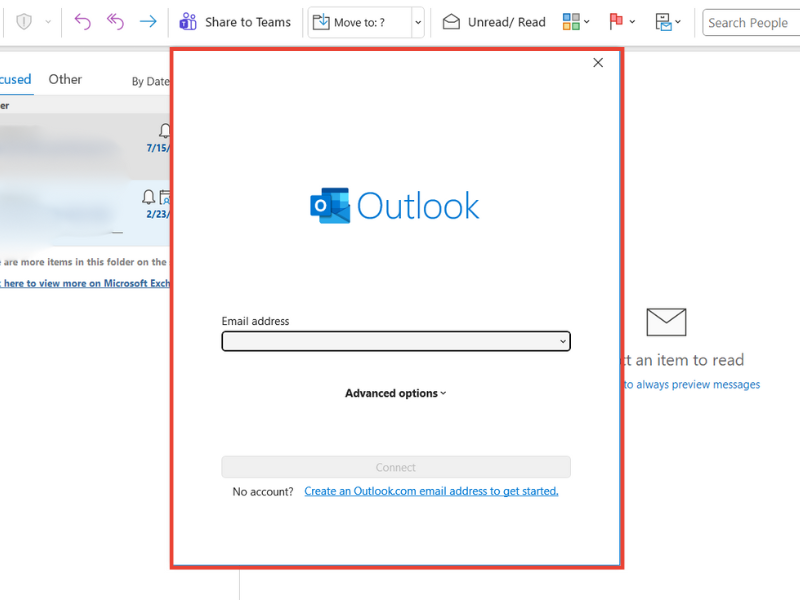
Bước 2: Kiểm tra đồng bộ email
Sau khi hoàn tất, Outlook sẽ bắt đầu tải và đồng bộ thư từ máy chủ. Bạn nên kiểm tra hộp thư đến (Inbox) để đảm bảo email hiển thị đầy đủ. Nếu không thấy email, hãy kiểm tra lại thông tin cấu hình hoặc mật khẩu ứng dụng.
Giao thức POP phù hợp khi bạn chỉ muốn sử dụng email trên một thiết bị duy nhất (không cần đồng bộ đa nền tảng).
Để thêm email Google Worksapce vào Outlook bằng POP, bạn có thể thực hiện theo các bước sau:
Bước 1: Bật giao thức POP
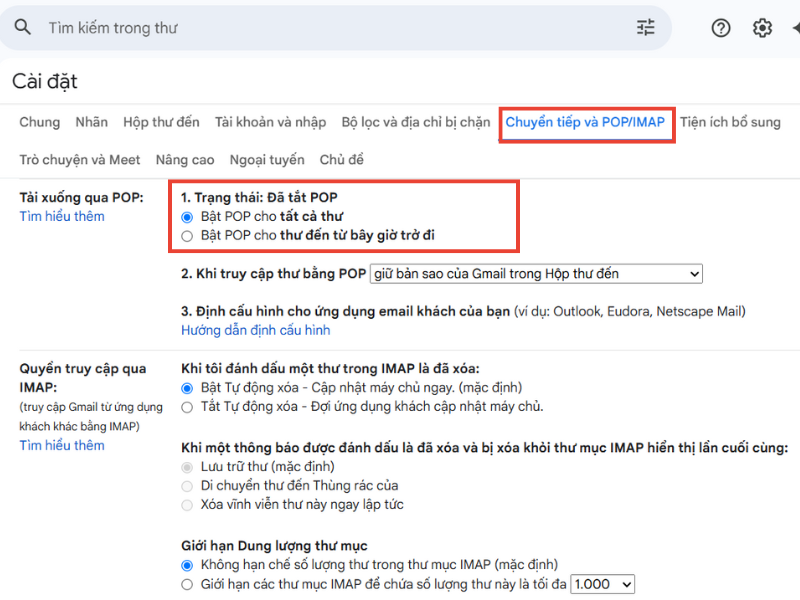
Bước 2: Bật xác minh 2 bước và tạo mật khẩu ứng dụng
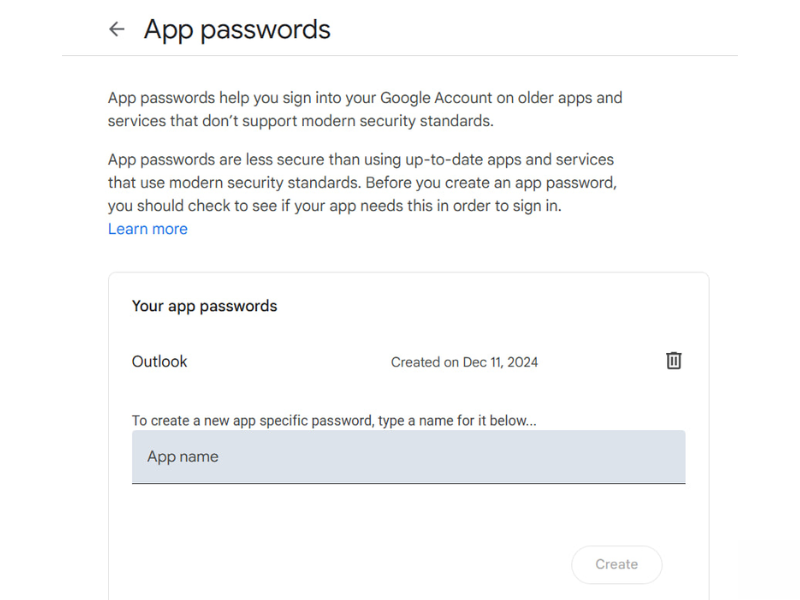
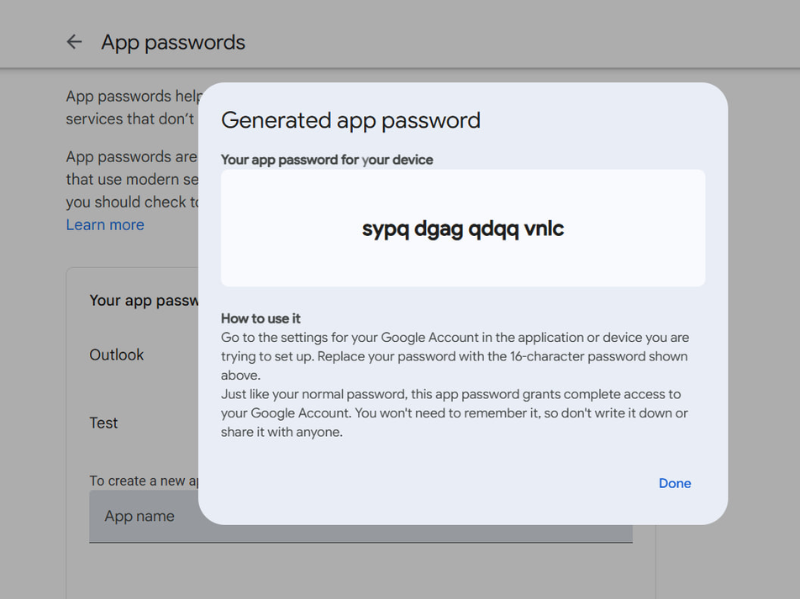
Bước 3: Cấu hình Outlook với POP
Sau khi đã có mật khẩu ứng dụng, bạn tiến hành cấu hình Outlook theo các bước sau:
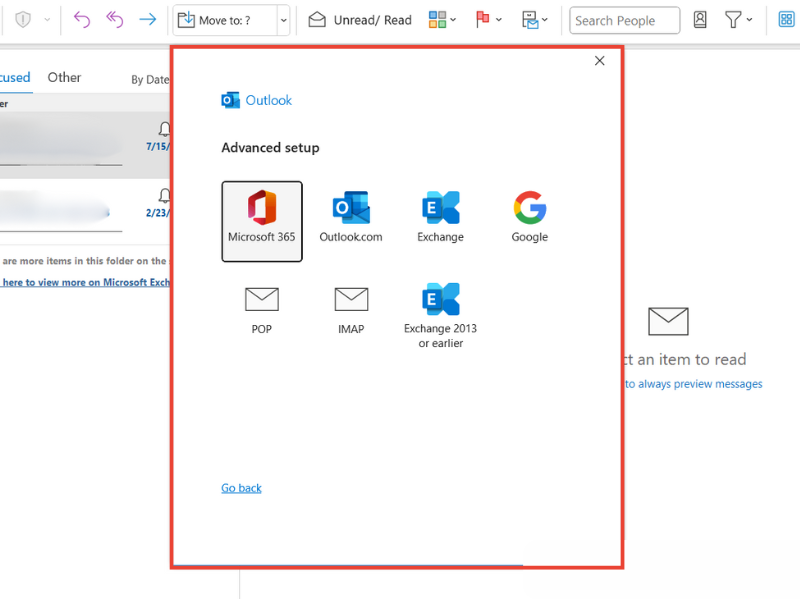
Khi kết nối Gmail với Outlook, người dùng đôi khi gặp lỗi không thể thêm tài khoản hoặc không nhận được email. Nguyên nhân thường xuất phát từ cài đặt bảo mật hoặc cấu hình tài khoản Gmail chưa được bật đúng cách.
Đầu tiên, bạn nên đọc kỹ nội dung thông báo lỗi mà Outlook hiển thị. Mỗi thông báo sẽ cho biết nguyên nhân cụ thể, giúp bạn xác định đúng hướng khắc phục, thay vì thử ngẫu nhiên nhiều cách. Đôi khi bạn sẽ nhận được thông báo lỗi như:
1. “POP not enabled” (POP chưa được bật)
2. “Authentication failed” (Lỗi xác thực thất bại)
3. “App blocked” (Ứng dụng bị chặn truy cập)
Dưới đây là 03 nhóm lỗi phổ biến nhất và hướng dẫn chi tiết cách xử lý:
Outlook chỉ có thể đồng bộ hóa thư Gmail khi tính năng POP được kích hoạt. Nếu bạn chưa bật, quá trình thêm tài khoản sẽ bị lỗi.
Cách khắc phục:
Mẹo: Sau khi bật POP, hãy khởi động lại Outlook để hệ thống nhận cập nhật mới.
Nếu tài khoản Google chặn các ứng dụng bên thứ ba (như Outlook) truy cập, việc đăng nhập sẽ không thành công.
Cách khắc phục:
Lưu ý: Tùy theo chính sách bảo mật Google, một số tài khoản có thể không còn tùy chọn này. Khi đó, bạn nên tạo mật khẩu ứng dụng (App Password) thay thế.
Khi bật xác minh 2 lớp, Outlook có thể không nhận dạng được mật khẩu tài khoản Gmail của bạn.
Cách khắc phục:
Lưu ý: Nếu bạn muốn giữ xác minh 2 bước để bảo mật tài khoản, hãy dùng App Password thay cho mật khẩu thông thường khi cấu hình Outlook.
Hy vọng bài viết đã giúp bạn hiểu rõ cách thêm email Google Workspace vào Outlook và khắc phục các lỗi đăng nhập thường gặp. Chỉ với vài bước đơn giản, bạn đã có thể quản lý email thuận tiện hơn ngay trên máy tính của mình.
Tìm hiểu và tận dụng tối ưu các tính năng của Google Workspace khi tích hợp với AI
-215x150.png)
Google Tasks là công cụ quản lý công việc đơn giản, miễn phí và đồng bộ trong Google Workspace
Tìm hiểu cách thiết lập tự động chuyển tiếp email (Auto Forward) trong Google Workspace mà không cần đăng nhập vào từng tài khoản cá nhân.
Gọi ngay cho chúng tôi:
0938 964 988


-125x80.png)