GOOGLE WORKSPACE
Hướng dẫn thiết lập tự động chuyển tiếp (Auto Forward) email tới tài khoản chỉ định Google Workspace

Hướng dẫn thiết lập tự động chuyển tiếp (Auto Forward) email tới tài khoản chỉ định Google Workspace

Tìm hiểu cách thiết lập tự động chuyển tiếp email (Auto Forward) trong Google Workspace mà không cần đăng nhập vào từng tài khoản cá nhân.

Qua bài viết này, Phuong Nam Digital sẽ hướng dẫn bạn thiết lập tự động chuyển tiếp (Auto Forward) email của toàn bộ (hoặc một số) tài khoản email bất kỳ tới 1 tài khoản chỉ định trên giao diện Admin Console mà không cần đăng nhập.

Bước 01: Đăng nhập admin.google.com bằng tài khoản quản trị viên (Super Admin).

Bước 02:  Truy cập theo đường dẫn sau: 

Ứng dụng (Apps) => Google Workspace => Gmail => Định tuyến (Routing).
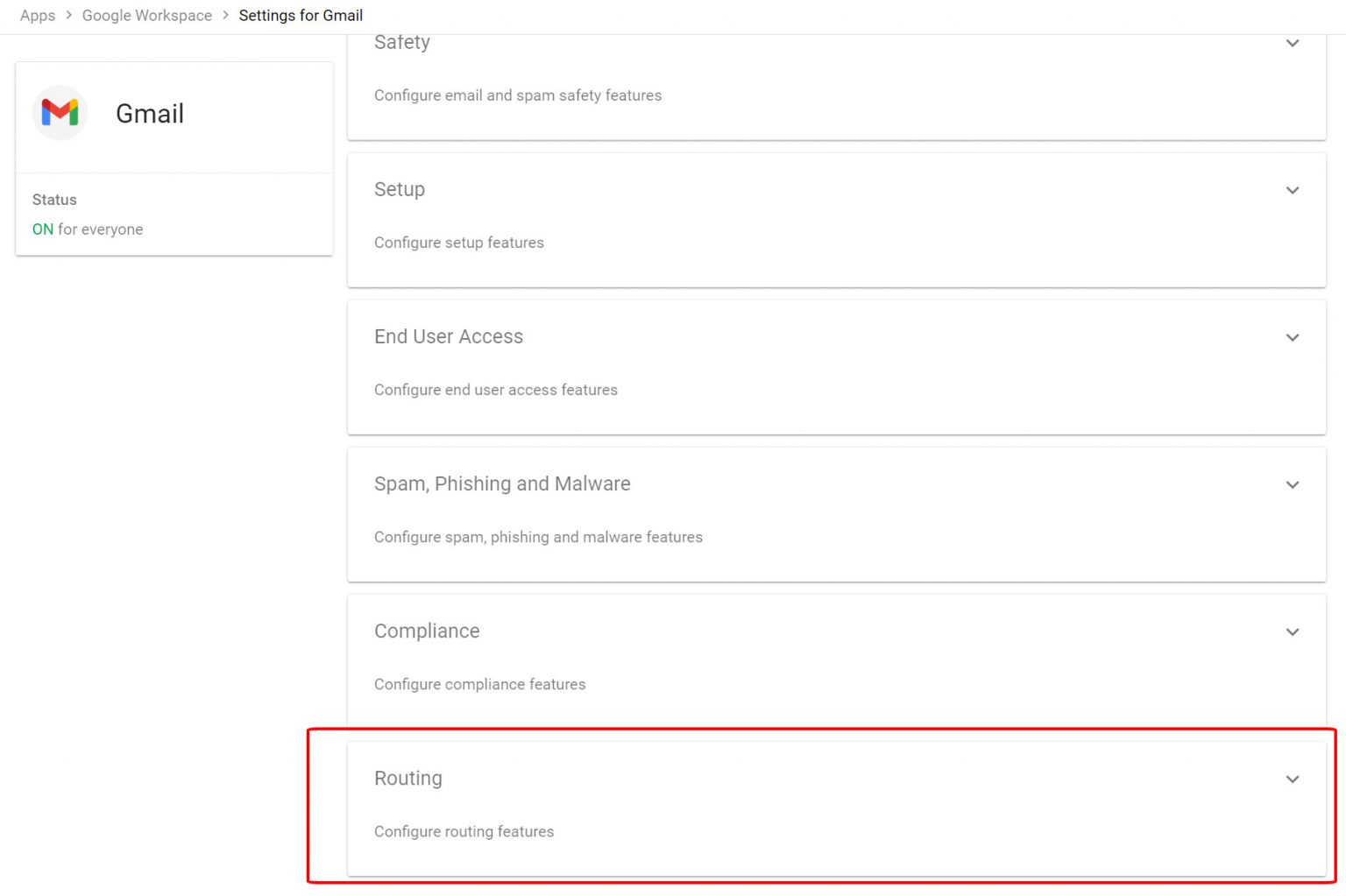
Bước 03: Ở phần “Định tuyến” (Routing) chọn “Định cấu hình”(Configure)

Một cửa sổ "Add setting" sẽ hiện ra, các bạn cấu hình theo các bước sau:
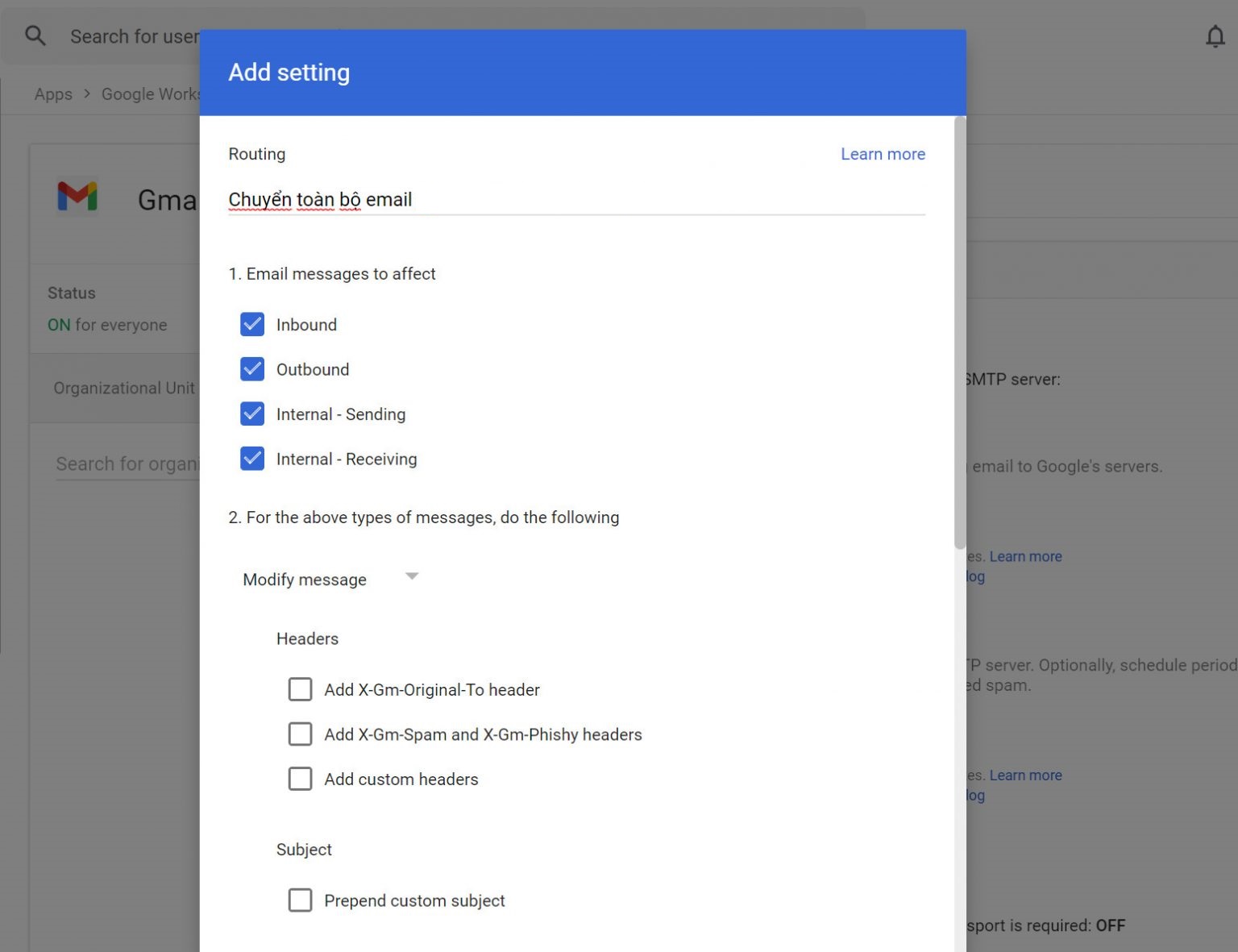
Thư ảnh hưởng (Email messages to affect): Đánh dấu những thư mà bạn muốn chuyển tiếp đến email mà bạn yêu cầu.

Bước 04: Cấu hình email nhận chuyển tiếp

  • Thiết lập tự động chuyển tiếp tất cả các email đến địa chỉ email khác
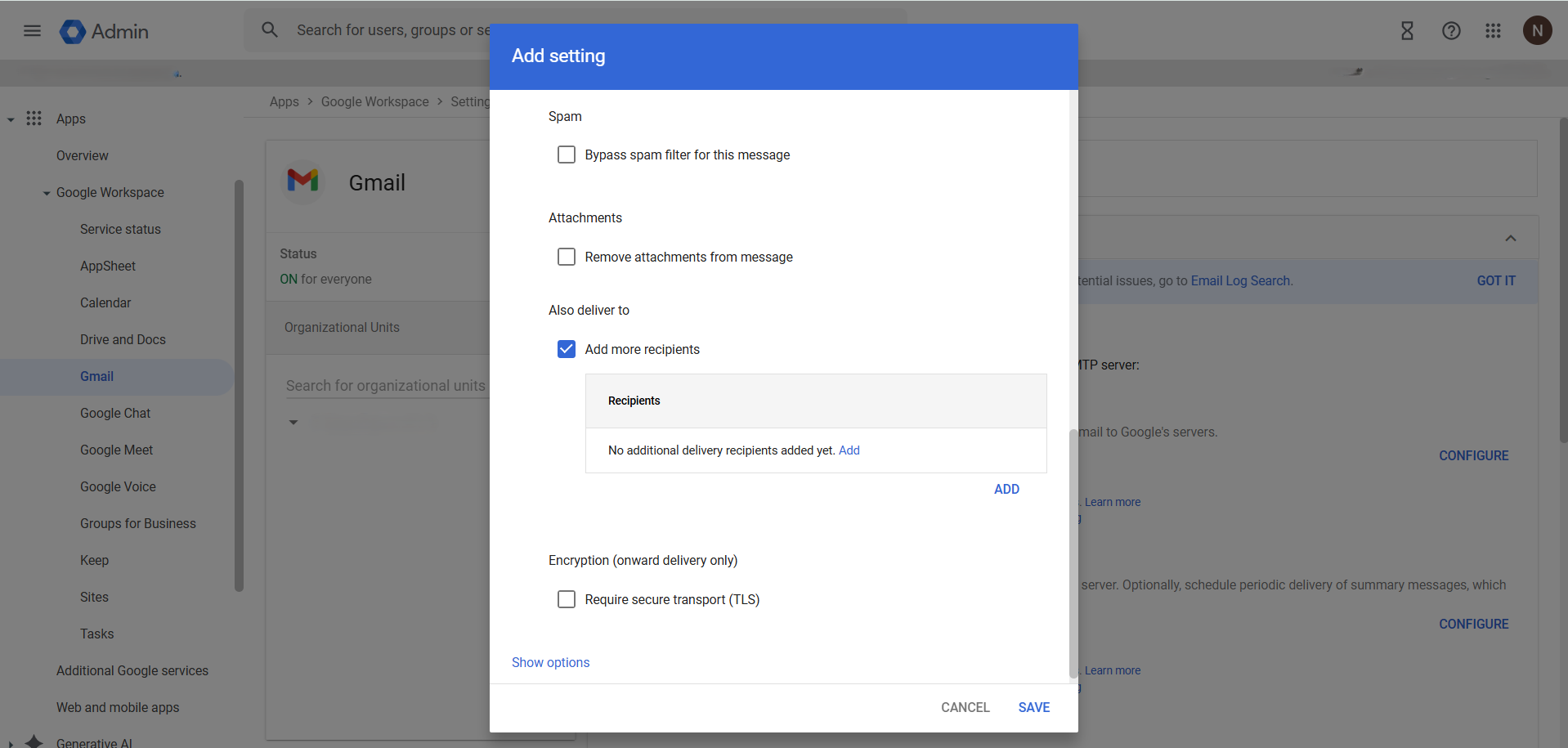
    • Tại cửa sổ vừa mở, bạn kéo xuống chọn “Đồng thời gửi tới” (Also deliver to).
    • Tick vào “Thêm người nhận khác” (Add more recipients) và nhập địa chỉ email nhận.
    • ​Sau khi thực hiện tất cả các bước trên, bạn click “Save” để lưu thiết lập và chờ tối đa 24h để hệ thống hoạt động.

Như vậy tất cả các email nhận – gửi sẽ tự động được chuyển tiếp (auto forward) đến email bạn vừa điền.
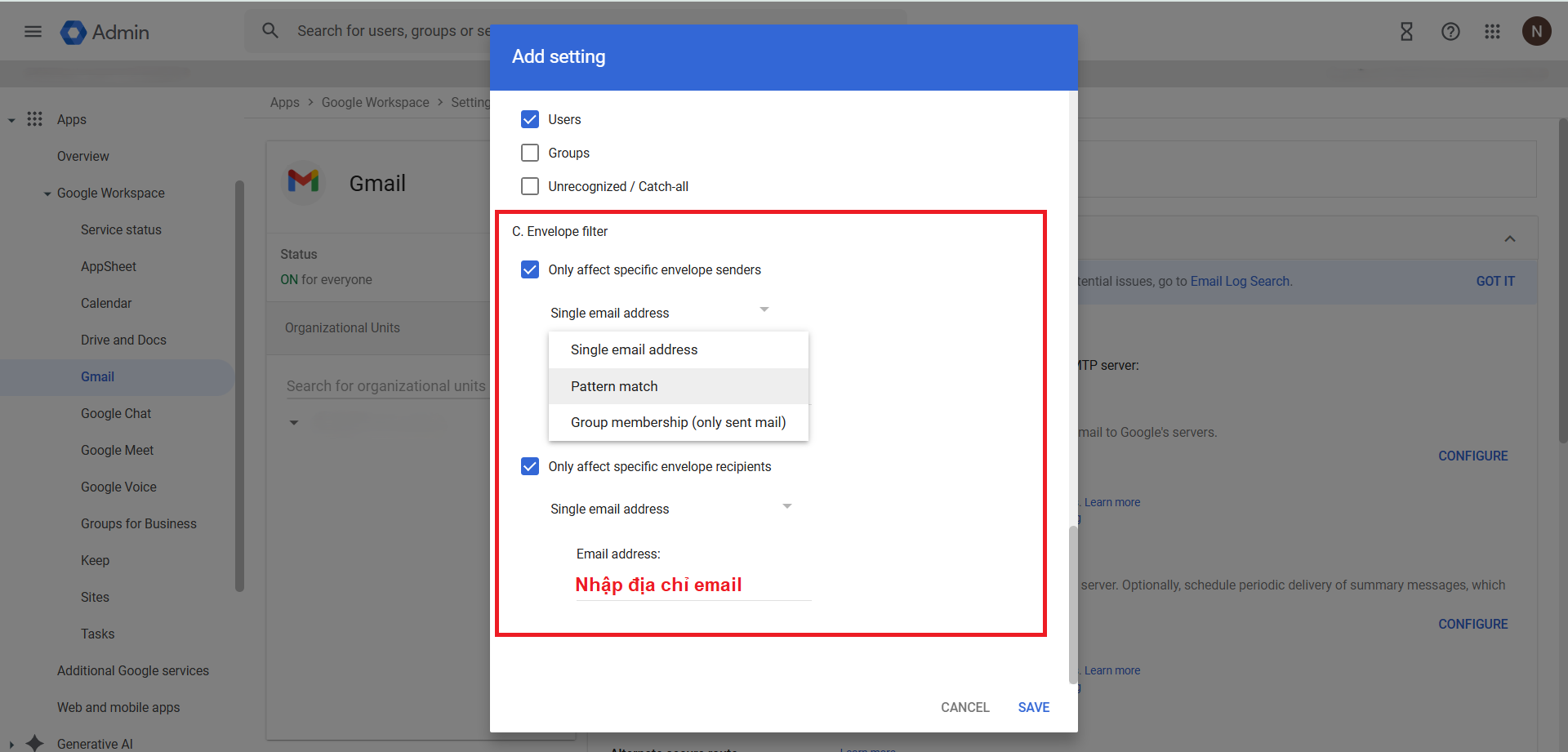
  • Thiết lập tự động chuyển tiếp 1 email (thay vì toàn bộ) đến 1 email khác thì thiết lập thêm 1 bước dưới đây:
    • Kéo xuống dưới cùng chọn “Show options” (hiển thị tùy chọn)
    • Phần Envelope filter (Bộ lọc phong bì) sẽ hiện ra.
    • Tick chọn một trong hai tùy chọn (sau đó tạo lại route và tick vào ô còn lại):
      • Chỉ ảnh hưởng đến người gửi cụ thể trên phong bì (Only affect specific envelope senders)
      • Chỉ ảnh hưởng đến người nhận cụ thể trên phong bì (Only affect specific envelope recipients)
      • Nếu bạn để mặc định không tick vào ô nào, thì hệ thống sẽ áp dụng tự động forward cho toàn bộ email trong công ty tới email bạn yêu cầu.
    • Chọn hình thức điền địa chỉ email nhận:
      • Single email address – áp dụng với một địa chỉ cụ thể.
      • Pattern match – áp dụng với nhiều địa chỉ theo mẫu.
      • Group membership – áp dụng cho thành viên trong nhóm.
    • Nhập địa chỉ email muốn áp dụng.
    • Sau khi thực hiện tất cả các bước trên, bạn click “Save” để lưu thiết lập và chờ tối đa 24h để hệ thống hoạt động ổn định.

Hy vọng hướng dẫn này của Phuong Nam Digital sẽ hữu ích với bạn.

Chúc bạn thành công!

Để lại số điện thoại
để được Phuong Nam Digital gọi lại ngay!

Gọi ngay cho chúng tôi:
0938 964 988

Gọi ngay
Zalo chat